Jenkins Note
Jenkins打开RF报告出错: Opening Robot Framework log failed
1. 错误信息:

2. 原因:
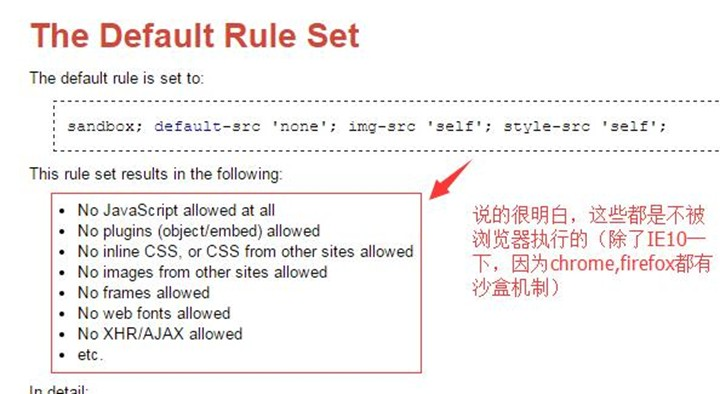
Jenkins升级后增加了安全策略 Jenkins 1.641 / Jenkins 1.625.3 introduce the Content-Security-Policy header to static files served by Jenkins (specifically, DirectoryBrowserSupport). This header is set to a very restrictive default set of permissions to protect Jenkins users from malicious HTML/JS files in workspaces, /userContent, or archived artifacts.
默认情况下,是禁止执行javascript,css等资源的。
3. 解决方案:
- 如果你的Jenkins安装为windows服务,也就是下载的是.msi版本,如下解决:
修改jenkins.xml文件中的
<arguments>-Xrs -Xmx256m -Dhudson.lifecycle=hudson.lifecycle.WindowsServiceLifecycle -jar "%BASE%\jenkins.war" --httpPort=8080 --webroot="%BASE%\war"</arguments>
为
<arguments>-Xrs -Xmx256m -Dhudson.lifecycle=hudson.lifecycle.WindowsServiceLifecycle -Dhudson.model.DirectoryBrowserSupport.CSP="default-src 'self'; script-src 'self' 'unsafe-inline' 'unsafe-eval'; style-src 'self' 'unsafe-inline'; img-src 'self' 'unsafe-inline';" -jar "%BASE%\jenkins.war" --httpPort=8080</arguments>
然后重启Jenkins,并重新生成robotframework日志
- Jenkins 为war包通过java命令运行, 如下解决:
关闭jenkins
执行命令:
java -Dhudson.model.DirectoryBrowserSupport.CSP= -jar E:\Jenkins\jenkins.war
重新运行
- 另外,对于在Linux上的一个Jenkins服务器,没有jenkins.xml文件,可以采用以下步骤
1. Connect on your jenkins url (http://[IP]:8080/)
2. Click on Manage Jenkins from left side panel.
3. Click on Script Console
4. Copy this into the field
    System.setProperty("hudson.model.DirectoryBrowserSupport.CSP","sandbox allow-scripts; default-src 'none'; img-src 'self' data: ; style-src 'self' 'unsafe-inline' data: ; script-src 'self' 'unsafe-inline' 'unsafe-eval' ;")
5. Click on Run button.
在浏览器中打开Jenkins的userContent下的HTML文件时, 如果HTML中有javascript, 则加载javascript脚本失败
这个是jenkins的安全策略设置,默认的设置为:
不允许JavaScript
不允许插件(对象/嵌入)
没有内联CSS或CSS允许从其他网站
不允许从其他网站图片
不允许框架
不允许web字体
不允许XHR / AJAX等
解决方法一:
在Jenkins的Jenkins Script Console(脚本命令行)里设置如下:
System.setProperty("hudson.model.DirectoryBrowserSupport.CSP", "script-src 'unsafe-inline'")
这种方案在Jenkins服务重启过后就失效了
解决方法二:
Linux下, 在jenkins的启动文件catalina设置如下
CATALINA_OPTS="-Dhudson.model.DirectoryBrowserSupport.CSP=\"default-src 'self'; style-src 'self' 'unsafe-inline' www.google.com ajax.googleapis.com; script-src 'self' 'unsafe-inline' 'unsafe-eval' www.google.com; img-src 'self' data:; child-src 'self'\""
Windows下, 修改jenkins.xml中arguments
将
<arguments>-Xrs -Xmx256m -Dhudson.lifecycle=hudson.lifecycle.WindowsServiceLifecycle -jar "E:\Jenkins\jenkins.war" --httpPort=8080 --webroot="%JENKINS_HOME%\war"</arguments>
改为
<arguments>-Xrs -Xmx256m -Dhudson.lifecycle=hudson.lifecycle.WindowsServiceLifecycle -Dhudson.model.DirectoryBrowserSupport.CSP="script-src 'unsafe-inline'" -jar "E:\Jenkins\jenkins.war" --httpPort=8080 --webroot="%JENKINS_HOME%\war"</arguments>
附Jenikns其他策略设置:
- 设置自定义:
System.setProperty("hudson.model.DirectoryBrowserSupport.CSP", "sandbox; default-src 'self';")
- 清除自定义:
System.setProperty("hudson.model.DirectoryBrowserSupport.CSP", "")
- 恢复默认设置:
System.clearProperty("hudson.model.DirectoryBrowserSupport.CSP")
- 查看当前设置:
System.getProperty("hudson.model.DirectoryBrowserSupport.CSP")
Python调用Jenkins的API
这里举例获取Jenkins上某个Job的最后一次build状态
import requests
import json

api_url = 'http://<serverip>:<serverport>/job/<jobname>/lastBuild/api/json'
headers = {'Authorization': "Basic anVucGluZy5nb3U6QGdqcDEyMzQ==",}
querystring = {"pretty": "true"}

response = requests.request("GET", api_url, headers=headers, params=querystring)
if response.text:
    result = json.loads(response.text)
    status = result['result'].strip()
    print(status)
    if status == 'SUCCESS':
        exit(0)
    else:
        exit(1)
exit(0)
其中headers中的”Basic anVucGluZy5nb3U6QGdqcDEyMzQ==”是HTTP基本认证, 详见:https://blog.csdn.net/wochunyang/article/details/78675325; 它是通过BASE64编码后的字符:生成方式如下
import base64
#编码
base64.b64encode('junping.gou:@gjp1234') #冒号前面是用户名,冒号后面是密码
#输出anVucGluZy5nb3U6QGdqcDEyMzQ==
#解码
base64.b64decode('anVucGluZy5nb3U6QGdqcDEyMzQ==')
也可以在Jenkins的用户设置界面直接查看API Token: 点击右上的用户名, 点击左边的设置, 点击API Token下的Show API Token
获取JOB的控制台输出
curl -u <username>:<password> ${BUILD_URL}/consoleText --output output.log
Jenkins 插件
- Job Configuration History #查看Job配置历史
https://plugins.jenkins.io/jobConfigHistory
- Sectioned View Plugin #对view中的Job进行分类
https://wiki.jenkins.io/display/JENKINS/Sectioned+View+Plugin
- Timestamper #JOB控制台输出中加入时间戳
https://wiki.jenkins.io/display/JENKINS/Timestamper
- build-name-setter #设置build显示的名字
https://wiki.jenkins.io/display/JENKINS/Build+Name+Setter+Plugin
- Parameterized Trigger # 带参数触发下游Job
https://plugins.jenkins.io/parameterized-trigger
- Build Pipeline Plugin # Pipeline的形式显示JOB的调用流程
https://wiki.jenkins.io/display/JENKINS/Build+Pipeline+Plugin
https://www.cnblogs.com/luodengxiong/p/5535218.html
https://blog.csdn.net/GW569453350game/article/details/51882246
- Environment Injector #Job中设置环境变量
https://wiki.jenkins.io/display/JENKINS/EnvInject+Plugin
- AnsiColor # 使Jenkins控制台输出显示颜色
https://plugins.jenkins.io/ansicolor/
在pipeline中可以按一下方式使用:
pipeline {
    agent any
    options {
        ansiColor('xterm')
    }
    stages {
        stage('Build') {
            steps {
                echo '\033[34mHello\033[0m \033[33mcolorful\033[0m \033[35mworld!\033[0m'
            }
        }
    }
}
或者
ansiColor('css') {
  sh "ls -al"
}

echo 'this will be rendered as-is'
// multiple ansiColor steps within one pipeline are also supported

ansiColor('vga') {
  echo '\033[42m\033[97mWhite letters, green background\033[0m'
}
Jenkins 插件离线安装
- 下载hpi:
可以在https://updates.jenkins-ci.org/download/plugins/里面找到对应的插件, 点击左边的版本号即可下载hpi
也可以在https://plugins.jenkins.io/里面根据插件名字搜索对应的插件, 搜索到过后, 点击进插件页面, 点击上面的release, 然后点击版本号下载
- 安装hpi:
点击Jenkins系统管理, 插件管理, 高级, 上传插件里面点击选择文件来, 选择刚下载的hpi文件, 点击上传开始安装, 如果没有报错则安装成功, 否则查看错误信息, 如果错误信息是其他依赖插件没有, 则再安装依赖插件
在Centos7系统上, 通过tomcat部署Jenkins
首先要安装jdk, 这里省略
- 下载tomcat
可以在 https://mirrors.tuna.tsinghua.edu.cn/apache/tomcat/ 路径下找合适的版本
wget https://mirrors.tuna.tsinghua.edu.cn/apache/tomcat/tomcat-9/v9.0.50/bin/apache-tomcat-9.0.50.tar.gz
- 下载Jenkins
wget http://mirrors.jenkins-ci.org/war/latest/jenkins.war
- 部署Jenkins
解压apache-tomcat-9.0.50.tar.gz, 并拷贝到/usr/local/目录下, 重名名为tomcat
tar -zxvf apache-tomcat-9.0.50.tar.gz
mv apache-tomcat-9.0.50 /usr/local/tomcat
将jenkins.war拷贝到/usr/local/tomcat/webapps/目录下, 设置JENKINS_HOME环境变量, 然后启动tomcat
cp -f jenkins.war /usr/local/tomcat/webapps/
export JENKINS_HOME=/home/jenkins
cd /usr/local/tomcat/bin
./catalina.sh start
关闭防火墙
查看状态
firewall-cmd --state
停止firewall
systemctl stop firewalld.service
禁止firewall开机启动
systemctl disable firewalld.service
在浏览器中访问Jenkins
http://<Jenkins_server_ip>:8080/jenkins/
另外, 如果想直接通过http://<Jenkins_server_ip>:8080访问Jenkins, 则需要将/usr/local/tomcat/webapps/目录下的ROOT文件夹重命名, 比如为ROOT_BAK, 然后将jenkins.war重命名为ROOT.war, 然后再启动服务
- Jenkins中打开一些网页JS格式无法正常显示, 可以在catalina.sh文件中加入以下配置 CATALINA_OPTS=”-Dhudson.model.DirectoryBrowserSupport.CSP=”default-src ‘self’; style-src ‘self’ ‘unsafe-inline’ www.google.com ajax.googleapis.com; script-src ‘self’ ‘unsafe-inline’ ‘unsafe-eval’ www.google.com; img-src ‘self’ data:; child-src ‘self’””
tomcat访问本地服务器文件夹中的文件
- 向/usr/local/tomcat/conf/server.xml文件最后的<Host></Host>内部添加虚拟路径
<Context path="/binaries" docBase="/home/sdr/binaries" debug="0" reloadable="true"/>

path: 匹配url路径开头
docBase: 要访问的本地资源路径信息,不包含文件
可以同时添加多个路径
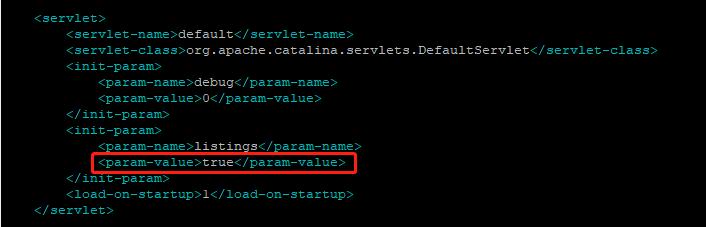
- 改web.xml文件中的<servlet>配置, 搜索listings
将<param-value>false</param-value> 改为<param-value>true</param-value>
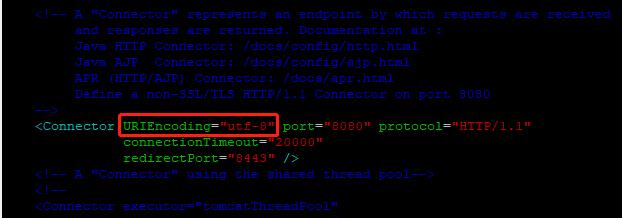
- 如果路径中包含中文路径则需要在server.xml中配置URIEncoding=”utf-8”
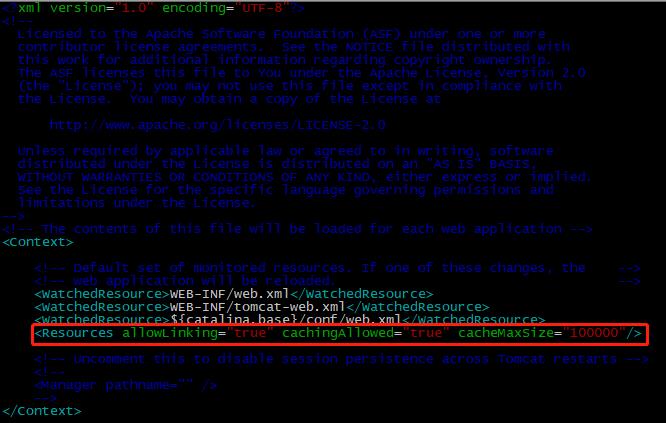
- 如果路径中包含符号链接, 默认网页中不会显示符号链接的, 需要做以下配置
在conf/context.xml文件中增加<Resources allowLinking=”true” cachingAllowed=”true” cacheMaxSize=”100000”/>
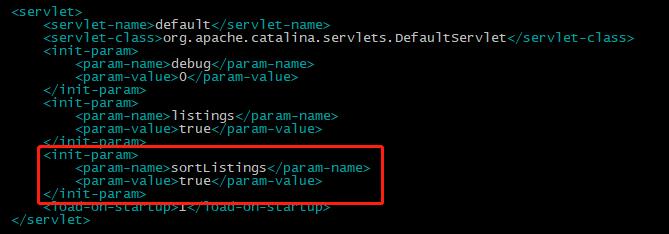
- 如果向在网页显示中对路径中的文件进行排序, 可增加以下配置
在conf/web.xml中增加
<init-param>
    <param-name>sortListings</param-name>
    <param-value>true</param-value>
</init-param>
jenkins中shell脚本编写的两个注意点
在jenkins的build中, 如果用shell脚本的话, 要记住有两个地方要注意
由于默认jenkins是使用/bin/bash -xe xxx.sh来调用脚本的, 所以不同于日常写的脚本, 任何一行返回值不为0都会使得脚本中途退出, 从而build失败.
解决方法1: 在开头加#!/bin/bash(试过可以)
解决方法2: 在开头加set +e(没试过, 应该是可以的)
由于jenkins默认在build结束后杀死所有build相关进程, 所以nohup的进程也会被杀死, 如果想正常使用nohup, 要加一句BUILD_ID=DONTKILLME
jenkins job执行时间很长过后卡在Pausing (Preparing for shutdown), 并且页面中出现Jenkins将要shutdown的信息
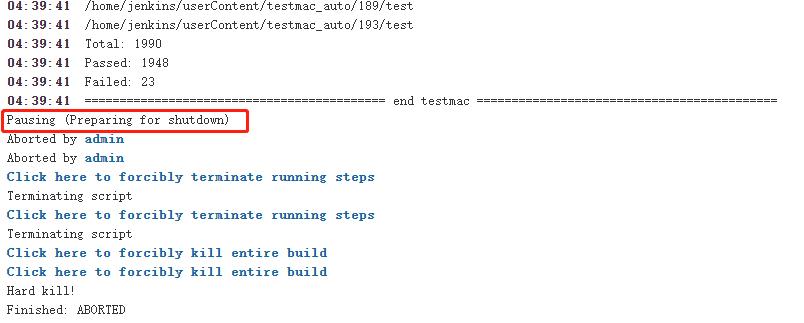
Jenkins服务器为Ubuntu, 登陆到服务器查看到以下进程

不确定是否跟该进程有关系
执行以下命令后进程消失, job能正常执行
systemctl mask unattended-upgrades.service
systemctl stop unattended-upgrades.service
JENKINS-48300错误i解决
错误信息:
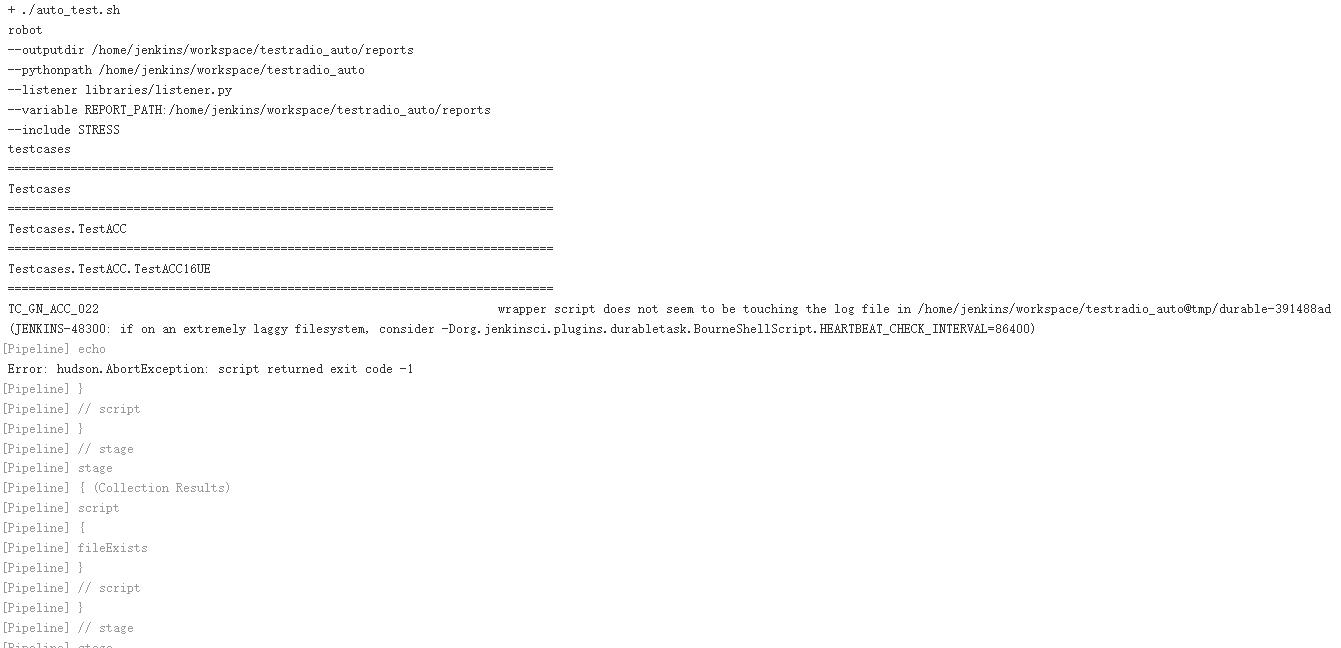
网上搜索后都说是内存不够, 但是Jenkins服务器的内存很大, 使用率很低, 并且在JOB运行的过程中查看内存使用率, 也没有明显的升高
网上的解决办法是在Jenkins的系统管理->脚本命令行执行一下命令:
System.setProperty("org.jenkinsci.plugins.durabletask.BourneShellScript.HEARTBEAT_CHECK_INTERVAL", "86400");
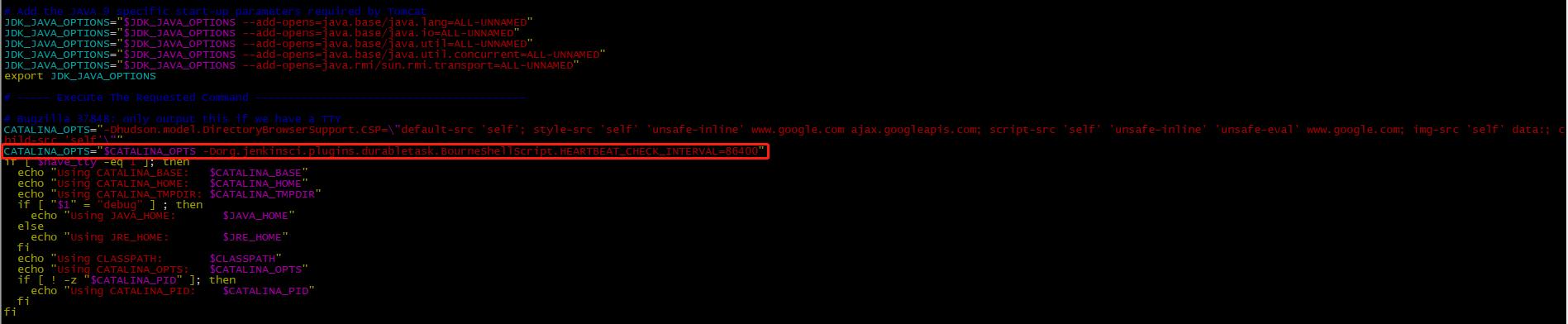
但是执行多次后均无效, 下载最新版jenkins并重新部署, 问题仍然存在. 后在tomcat的catalina.sh文件中增加如下参数, 则问题解决
CATALINA_OPTS="$CATALINA_OPTS -Dorg.jenkinsci.plugins.durabletask.BourneShellScript.HEARTBEAT_CHECK_INTERVAL=86400"
参考文档:
https://askubuntu.com/questions/1098757/ubuntu-18-10-unattended-upgrades-shutdown-wait-for-signal